pressure-monitor
気圧の変化を光で見せる装置
BMP581搭載 ESP32-C3 気圧ゆらぎセンサ開発ボード
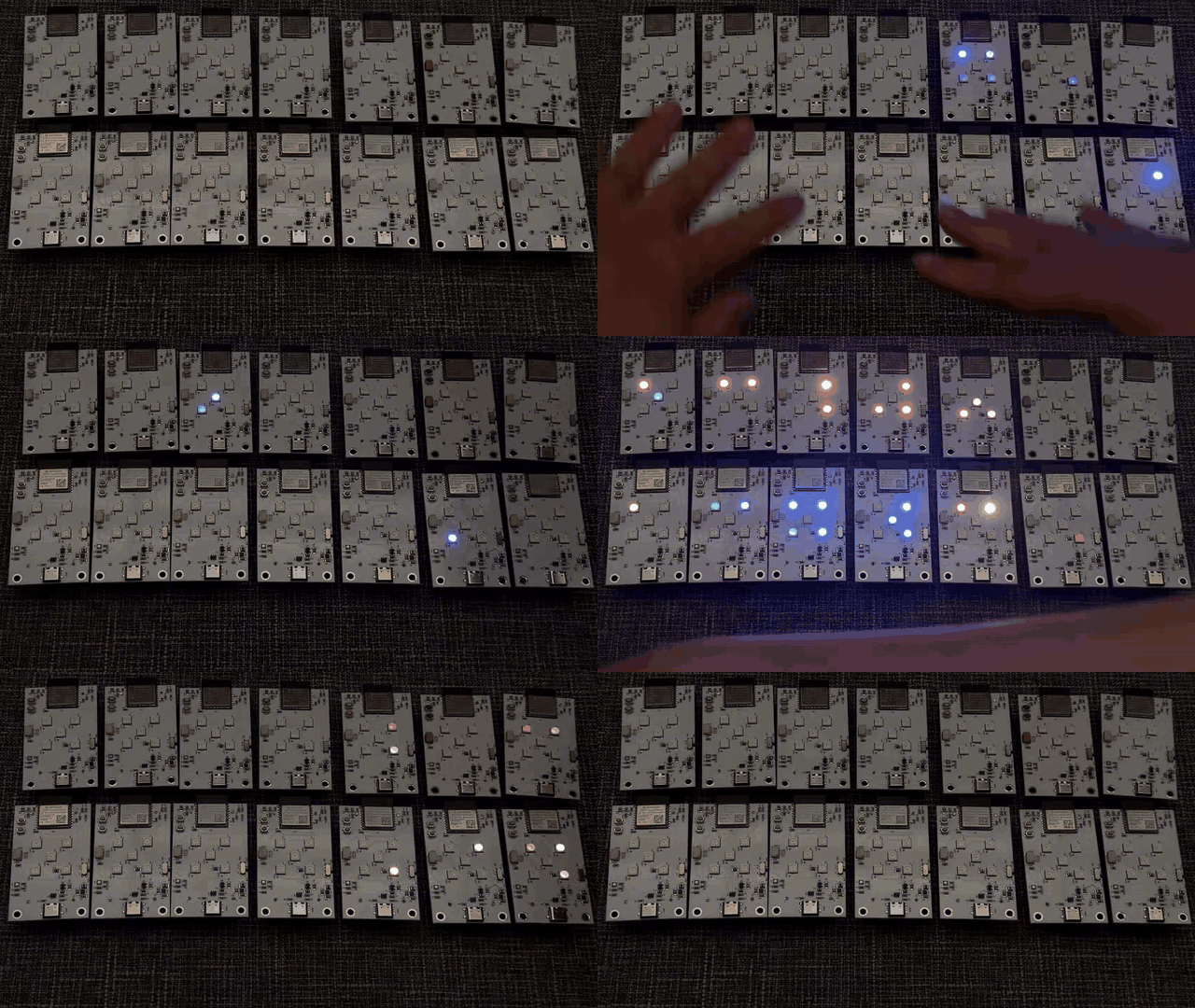
Bosch製の高精度気圧センサBMP581を搭載し、気圧の微小な変化を測定して、5個のRGB LEDの光としてリアルタイムに可視化するESP32-C3搭載ボードです。 単三電池ボックスを備えており、単三電池2本で単独動作できます。また、USB-C経由でプログラムを書き換えることができ、汎用のESP32-C3開発ボードとしても利用できます。 さらにQwiicコネクタを搭載しているため、ファームウェアを書き換えることでI²Cセンサなどを追加し、さまざまな環境センシング用途へ拡張できます。
| ページ | 内容 |
|---|---|
| クイックスタート | 届いた基板で、基本の操作をすぐに試す手順 |
| ギャラリー | 新幹線の通過など、気圧の変化をとらえた例 |
| よくある質問 | よくあるご質問と回答 |
外観
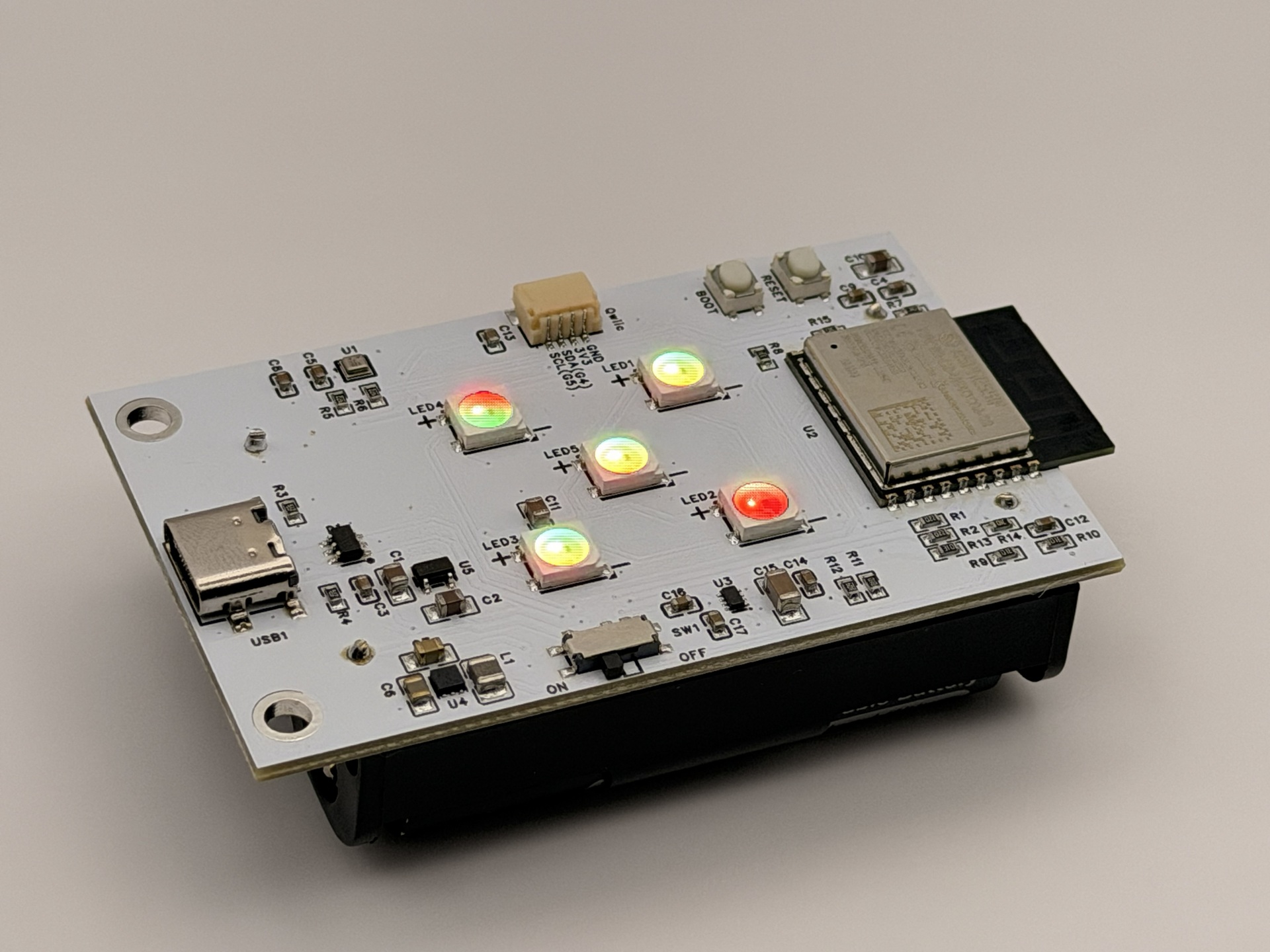
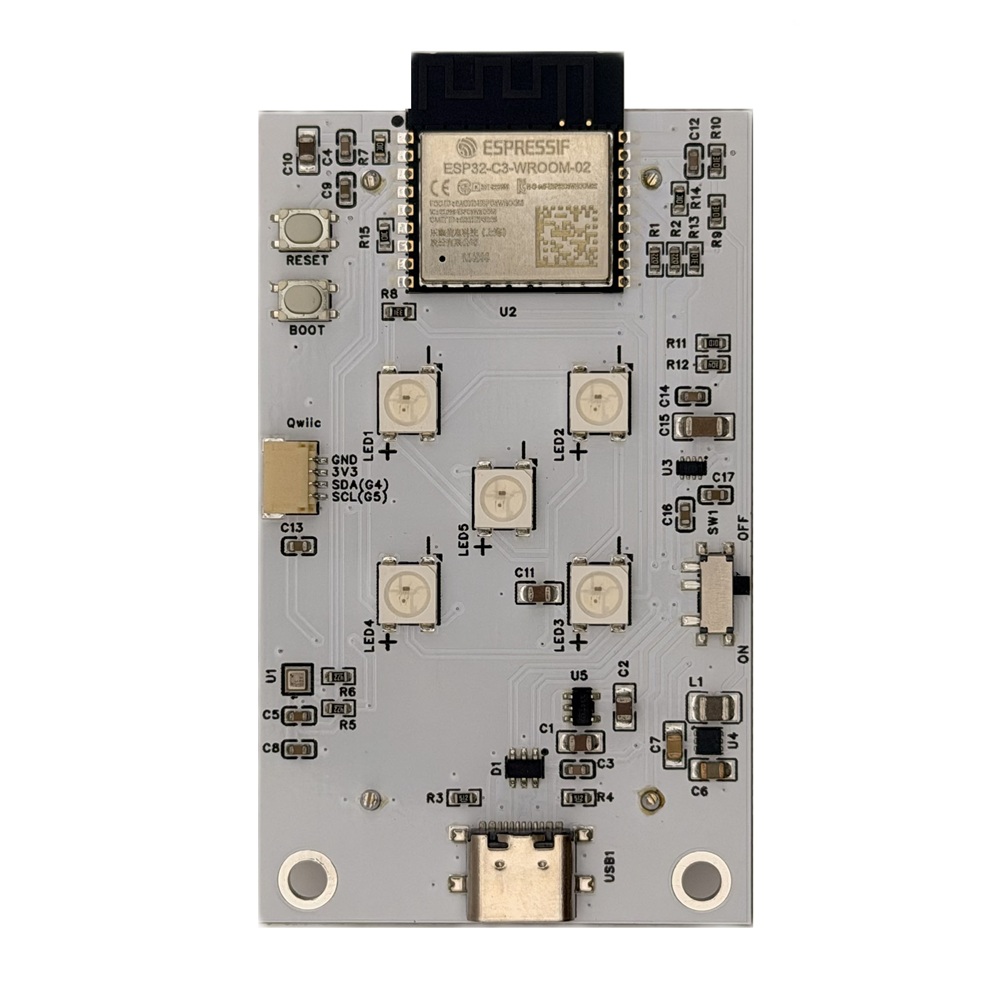
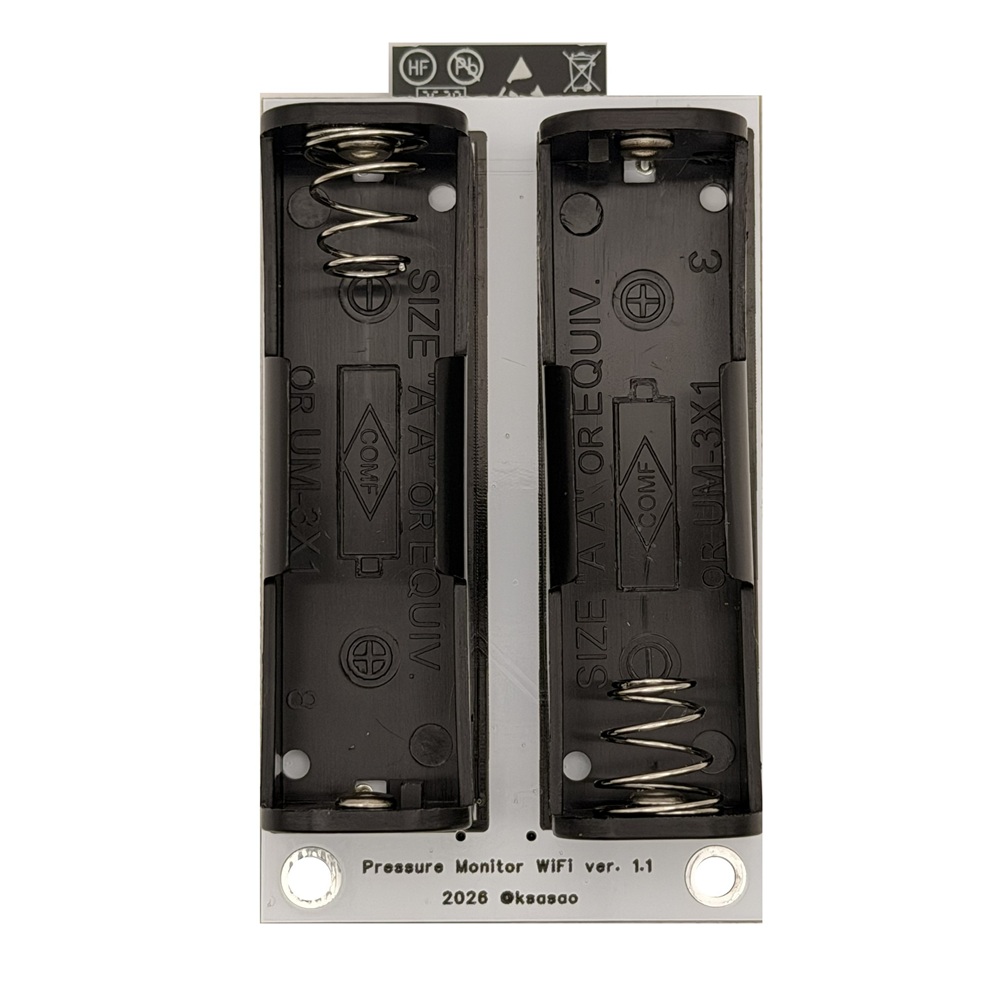
左が表面、右が裏面(単三電池ボックス)です。
内容物
- 本体基板 × 1
単三電池と USB-C ケーブルは付属しません。別途ご用意ください。
仕様
| 項目 | 内容 |
|---|---|
| マイコン | ESP32-C3-WROOM-02-N4(Wi-Fi / Bluetooth LE、技適取得済みモジュール) |
| 気圧センサ | Bosch BMP581(I²C) |
| LED | フルカラー LED(WS2812B-V6)× 5 |
| 拡張コネクタ | Qwiic(I²C、3.3V) |
| 電源 | 単三電池 2本(電源スイッチ付き)、または USB-C。USB-C をつなぐと、自動で USB からの給電に切り替わる |
| 消費電流 | LED が消えているときに約 1mA |
| 記録 | 基板の中のフラッシュに記録できる。1/30 秒間隔で約 16 時間、1 秒間隔で約 68 時間、30 秒間隔で約 84 日 |
| 基板サイズ | 74 × 42 × 19 mm |
ファームウェアの書き込み
パソコンの Chrome / Edge から、基板にファームウェアを書き込めます(Arduino IDE は不要です)。基板を USB-C でパソコンにつなぎ、書き込みツールを開いて、「接続」→「書き込み開始」を押すだけです。
バージョンは、リリース日で表されます。最新のほか、以前のバージョンも選べます。通常は、明るさやモードなどの設定は、書き込み後も残ります。
回路図
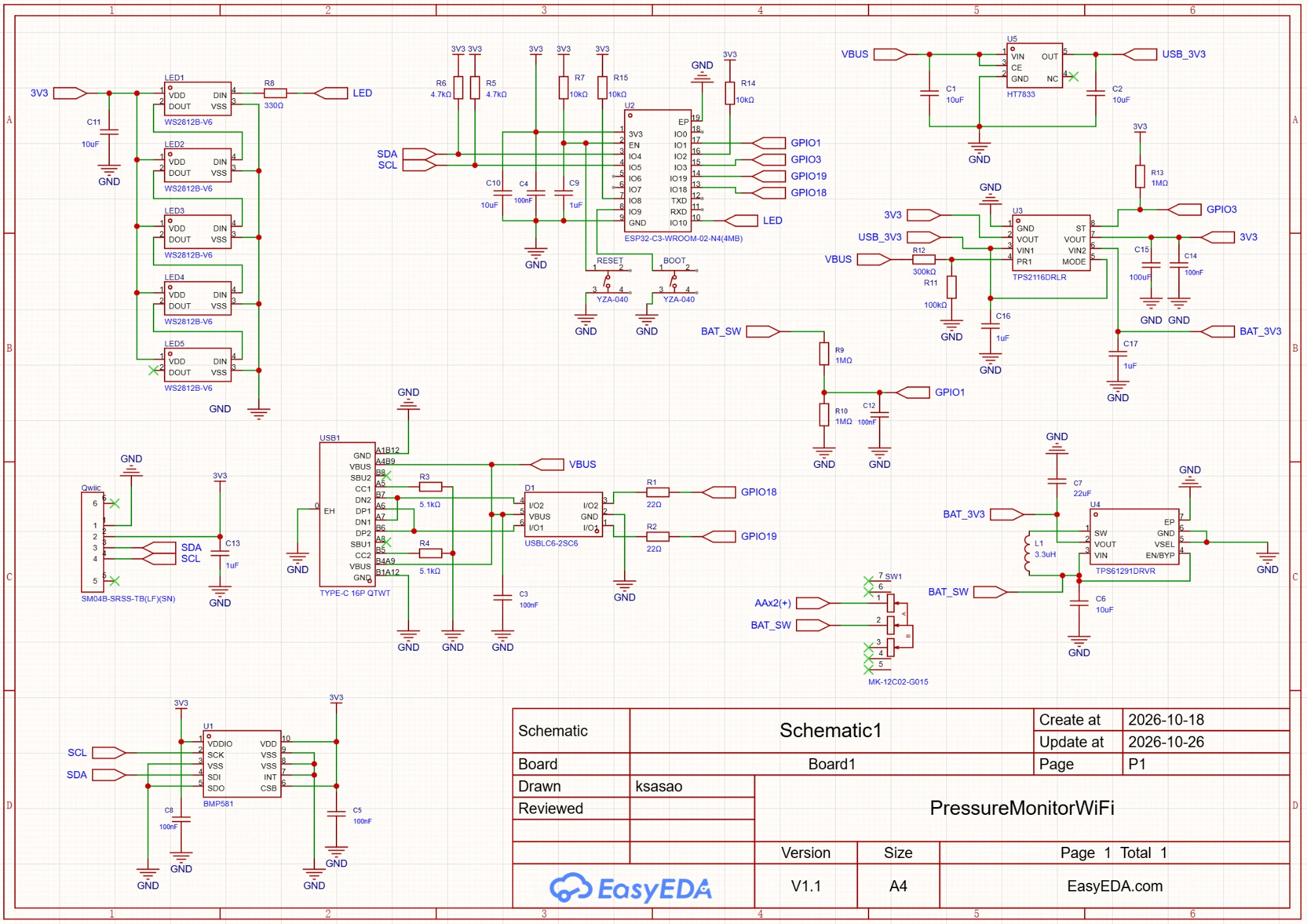
2026-10-26 版(V1.1)。
回路の構成
| 部分 | 部品 | 内容 |
|---|---|---|
| マイコン | U2(ESP32-C3-WROOM-02-N4) | RESET ボタン(EN)と BOOT ボタン(IO9)。EN、IO2、IO8 を 10kΩ(R7、R14、R15)でプルアップ |
| 気圧センサ | U1(BMP581) | I2C、アドレス 0x46(SDO=GND)。SDA は IO4、SCL は IO5 |
| LED | LED1〜LED5(WS2812B-V6) | データは IO10 から R8 330Ω を通して LED1 へ。5 個がデイジーチェーン |
| USB | USB1(USB-C)、U5(HT7833)、D1(USBLC6-2SC6) | VBUS を 3.3V(USB_3V3)にする。D-/D+ は IO18/IO19(D1 で静電気から保護) |
| 電源スイッチ | SW1 | 電池(AA(+)x2)の入り切り。スイッチの後ろが BAT_SW |
| 電池 | U4(TPS61291)、単三 2 本 | BAT_SW を昇圧して 3.3V(BAT_3V3)にする |
| 電源の切り替え | U3(TPS2116) | USB があるときは USB_3V3、ないときは BAT_3V3 を、自動で選んで 3V3 にする(USB を優先)。VBUS を R12、R11 で分圧して PR1 に入れ、VBUS が約 4.0V を下回ると電池に切り替える |
| 電源の状態 | U3 の ST、R13 | どちらから給電しているかを IO3 へ(R13 1MΩ でプルアップ)。USB のときは High、電池のときは Low |
| 電池電圧 | R9、R10、C12 | BAT_SW(SW1 の後ろ)の電圧を 1/2 に分圧して IO1 へ(ADC で読める)。SW1 が OFF のときは、電池を切り離した状態の値になる |
| Qwiic | Qwiic コネクタ | I2C バス(3V3、SDA、SCL)に接続。他の I2C 機器をつなげる |
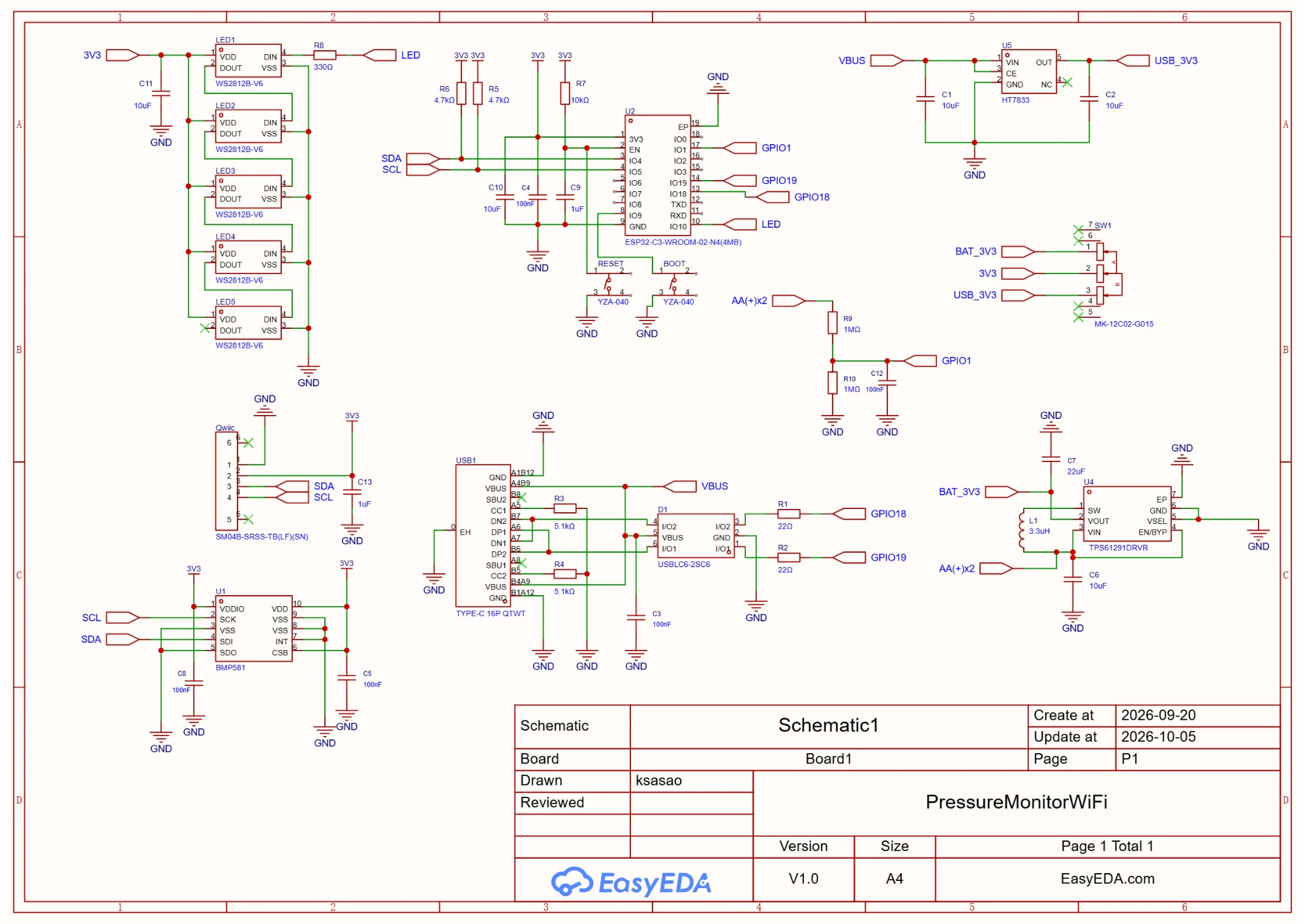
2026-10-05 版(V1.0)の基板では、SW1 が、3V3 を電池と USB のどちらから取るかを選ぶスイッチでした(U3 はありません)。V1.0 の回路図はこちらです。
ファームウェア
firmware/esp32c3-bmp581 に Arduino スケッチがあります。必要なライブラリ、ボード設定、調整できるパラメータは README を参照してください。
独自にプログラムを作りたい場合は、firmware/esp32c3-bmp581-basic に、気圧と温度、BOOT ボタン、LED、電池電圧、電源の状態(USB か電池か)の使い方をまとめた、短いサンプルがあります。
AI(Claude、ChatGPT など)に頼んで、ファームウェアを書き換えたい場合は、AI でファームウェアを書き換えるをご覧ください。AI に渡す基板の情報(ピン割り当て、注意点など)も、そこにまとめています。
使い方
表示の見かた
| LED | 意味 |
|---|---|
| LED1 | 今の気圧の変化 |
| LED2〜LED5 | 1 フレームごとに前の LED1 の色が流れていく |
| 色 | 意味 |
|---|---|
| 青 | 気圧が上がった(センサを下げた) |
| オレンジ | 気圧が下がった(センサを持ち上げた) |
| 明るさ | 変化が大きいほど明るく、最大で白 |
| 消灯 | 変化がごくわずか |
気圧そのものではなく、ハイパスフィルタで取り出した「変化」を表示します。センサを動かさなければ、しばらくすると消灯します。
表示モード
BOOT ボタンを短く押して、4 種類のモードを切り替えます。
| 番号 | モード | 内容 |
|---|---|---|
| 1 | 標準(既定) | 気圧の変化を表示する。細かい動き向け |
| 2 | ドライブ | 気圧の変化を表示する。車や電車での移動(大きな高さの変化)向け。色の目盛りは対数で、歩くときの数 Pa の変化から、新幹線がトンネルを出入りするときの数百 Pa の変化(約 4〜400 Pa)まで、色の違いで見分けられる |
| 3 | カスタム | 気圧の変化を表示する。感度をスマホから変更できる |
| 4 | 固定色 | 全ての LED が、同じ色(HSV で自由に設定)で点灯する。気圧の変化に合わせて、明るさを変えることもできる |
LED の明るさの最大値は、1〜3 で共通の設定です。標準とドライブは、明るさの最大値だけを設定できます。
ボタン
BOOT ボタンの短押しと長押しは、ボタンを離したときに動作します。
| 操作 | 動作 |
|---|---|
| 短押し | 今のモードの番号の数だけ、LED が 2 秒間、青く点灯する。その間に続けて押すと、次のモードに切り替わる(4 の次は 1) |
| 長押し(1.5 秒以上) | 設定モードと通常モードを切り替える |
| 20 秒押し続ける | 全ての LED が 1 秒間、赤く点滅したあと、設定を全て初期値に戻します。ボタンを離すと、再起動します |
たとえば、モード 2(ドライブ)のときに押すと、LED1 と LED2 が青く点灯します。2 秒以内にもう一度押すと、モード 3(カスタム)になり、LED1〜LED3 が青く点灯します。選んだモードは、電源を切っても残ります。
設定モード
長押しして離すと、基板が Wi-Fi のアクセスポイントになり、スマホで気圧の値とグラフを見たり、明るさ、カスタムモードの感度、固定色などの設定を変更したりできます。
- 基板の BOOT ボタンを、LED が水色になるまで(1.5 秒以上)長押しして、離します
- スマホの Wi-Fi で、SSID
pressure-monitor(パスワードなし)に接続します - ブラウザで
http://192.168.4.1/を開きます(QR コードを読み取ると便利です。Android では、「ネットワークへのログインが必要です」という通知が出ることがあります)。気圧の絶対値と変化量、グラフが表示されます。スマホを横向きにすると、グラフを広く表示します - 設定を変えるときは、右上の「⚙ 設定」を押します。値を変えると、LED にすぐ反映されます。気に入った設定は、「保存」を押して保存します(保存しないまま再起動すると、元の値に戻ります)
- 「保存して終了」を押すと、Wi-Fi がオフになり、通常モードに戻ります
設定モードの間は、LED5 が状態表示になります(暗い水色は接続待ち、緑は接続中)。ページを閉じて(スマホの画面が消えて)から 10 分たつと、自動で通常モードに戻ります。変更できる項目や、詳しい使い方は、firmware の READMEをご覧ください。
基板の中への記録
気圧の値を、基板の中(フラッシュ)に記録して、あとから CSV で保存できます。
- 設定モードに入り、最初のページの「● 記録」を押します
- 記録の間隔(1/30 秒、1 秒、30 秒)を選びます。1 秒と 30 秒は、その間の平均を記録します
- 「Wi-Fi のまま記録する」か、「記録して Wi-Fi をオフにする(省電力)」を選びます。後者では、基板が通常モードに戻って、記録を続けます
- 保存するときは、設定モードに入って、同じページの「CSV 保存」を押します。止めるときは「■ 停止」を押します
| 項目 | 内容 |
|---|---|
| 記録できる時間 | 1/30 秒で約 16 時間、1 秒で約 68 時間、30 秒で約 84 日。いっぱいになると、自動で止まります |
| 記録中の表示 | LED5 が、5 秒ごとに、短く赤く点滅します。いっぱいになると、黄色で 2 回点滅します |
| 電源が切れたとき | それまでの記録は残ります(1/30 秒の記録では、最後の 8 秒ほどが失われることがあります) |
| 次の記録 | 新しく記録を始めると、前の記録は消えます |
USB でパソコンにつないで、tools/serial-command.py から、記録の開始・停止・保存をすることもできます。iPhone で保存するときの手順や、CSV の列の内容は、firmware の READMEをご覧ください。
複数台の表示
設定モードで、役割を「送信」と「ハブ」に設定すると、複数台の気圧を、ESP-NOW で 1 台のハブに集めて、スマホのブラウザで並べて表示し、記録できます。アプリのインストールは不要です。
送信とハブは、無線を使い続けるため、省電力の待機(ライトスリープ)に入らず、電池の持ちが短くなります。ハブは、USB からの給電をおすすめします。使い方は、firmware の READMEをご覧ください。
音(Modulino Buzzer)
Qwiic コネクタに Arduino Modulino Buzzer(ABX00108、別売)をつなぐと、LED1 の色に合わせて、音のフレーズを鳴らします。気圧が上がるときは明るい響き、下がるときは暗い響きで、変化が大きく、長く続くほど、にぎやかになります。音色と音の高さは、設定モードで選べます。つながっていなければ、何もしません。
電源
単三電池 2 本、または USB-C から給電できます。
| 使い方 | 操作 |
|---|---|
| 電池で使う | SW1 を ON にします |
| USB-C で使う | USB-C をつなぐと、SW1 の位置にかかわらず、自動で USB から給電します。電池を入れていないときや、USB だけで長く使うときは、SW1 を OFF にしてください |
| 電池で動かしながら USB-C をつなぐ(SW1 が ON) | USB に切り替わります。USB を抜くと、自動で電池に戻ります |
SW1 が ON のままだと、USB で動いている間も、昇圧回路(U4)が動いているため、電池をわずかに消費します。
USB-C にモバイルバッテリーをつなぐ場合は、「低電流モード」(微弱電流モード、IoT モードなどの名称)に対応した製品を推奨します。 モバイルバッテリーの多くは、出力電流が小さい状態が続くと、負荷がつながっていないとみなして、出力を止めます。本機は、LED が消えているとき、省電力のために電流が約 1mA まで下がるので、低電流モードに対応していない製品では、数分で給電が止まることがあります。
制約
- 電池と USB のどちらで動いているかは、IO3(U3 の ST)で判別できます。ただし、今のファームウェアは、この信号を使っていません(V1.0 の基板では、回路の構成上、判別できません)。
- 電池電圧は IO1 で読むことができます。ファームウェアは、1 分に 1 回測り、CSV の最後の列(
battery_mV)に出力します。SW1 が OFF のときは、電池が入っていても、数百 mV の小さな値になります(実測で約 0.3V)。 - BMP581 は温度補正済みの気圧を出力します。起動直後は、センサの自己発熱で温度が上がり続けますが、ハイパスフィルタがゆっくりした変化を除くので、表示への影響は小さいです。
お問い合わせ
商品の内容や使い方のご質問、製造に起因する欠品・破損(初期不良)は、お問い合わせフォームからご連絡ください。
ご注文、お支払い、配送中の破損については、ご購入先のショップにお問い合わせください。
独自に書き換えたファームウェア(AI に書いてもらったものを含みます)の動作は、サポートの対象外です。元のファームウェアに戻しても起きる不具合は、お問い合わせください。